- 무료
- 회원 가입 없음
- 브라우저에서 바로
AI 영상 카메라 앵글 무빙 프롬프트 생성기
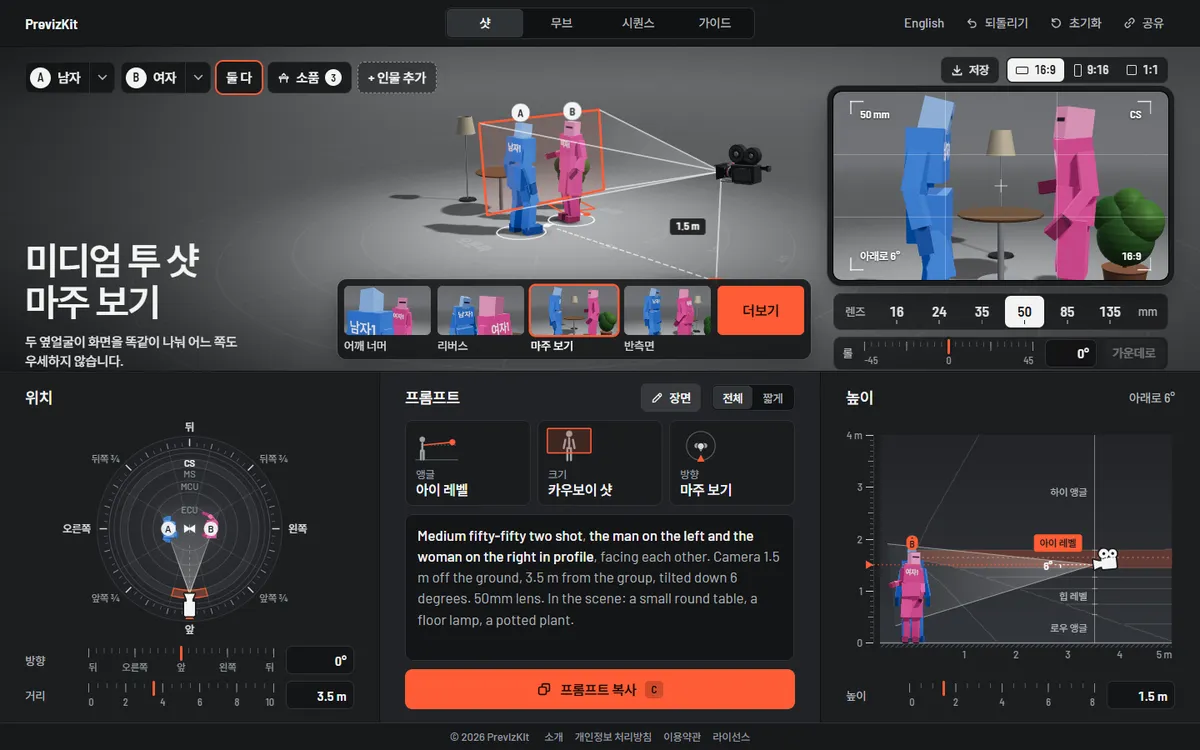
3D 무대에 인물과 카메라를 놓고 구도를 잡으면 샷 이름과 영어 프롬프트가 바로 나옵니다. 컷을 이어 붙여 이미지나 MP4 영상으로 저장할 수도 있습니다.
이런 AI 영상과 이미지 도구에 붙여 넣어 씁니다
- Kling
- Veo
- Sora
- Runway
- Midjourney
사용법
아이디어에서 프롬프트까지 세 단계
- 1
장면 만들기
인물을 최대 6명까지 넣고 자세와 방향을 정한 뒤 소품을 놓습니다.
- 2
구도 잡기
카메라를 끌거나 샷을 고르면 앵글, 샷 사이즈, 촬영 방향이 이름으로 정리됩니다.
- 3
프롬프트 복사
영어 프롬프트를 복사해 쓰는 AI 도구에 붙여 넣습니다.
샷
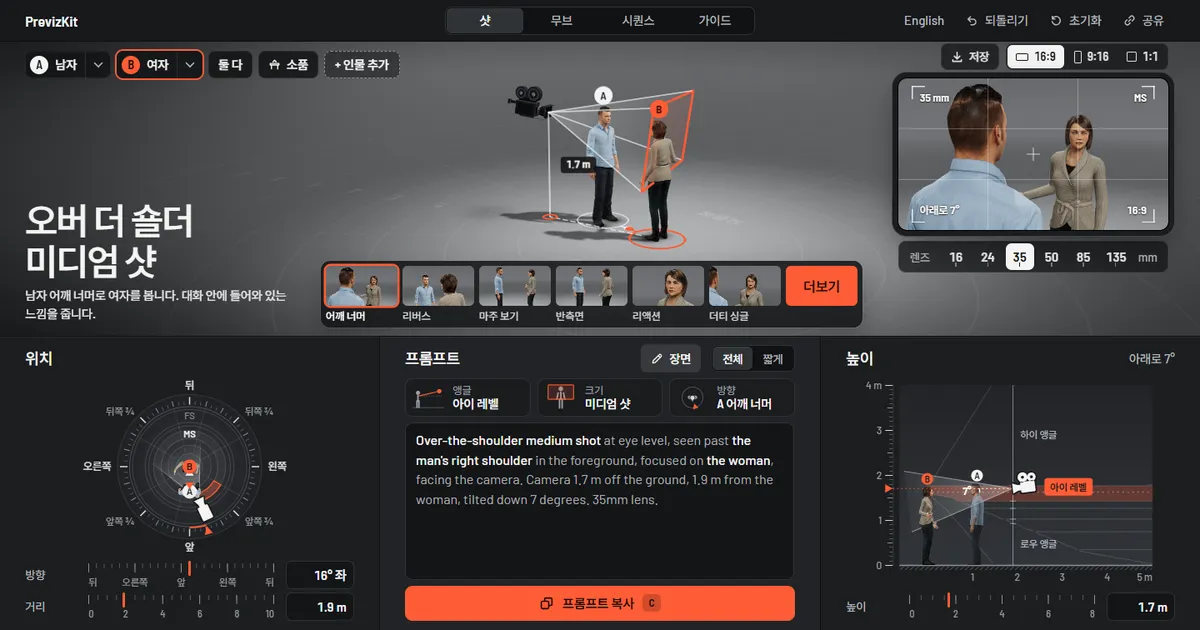
카메라를 놓으면 구도 이름이 나옵니다
인물 둘레로 카메라를 움직이면 모니터에 그 화면이 보입니다. 카메라의 높이와 방향, 화면에 담긴 크기를 계산해 앵글, 샷 사이즈, 촬영 방향을 이름으로 정리하고 영어 프롬프트로 써 줍니다.
- 클로즈업부터 버즈 아이 뷰까지 샷 157가지
- 16에서 135 mm까지 렌즈, 롤, 포커스 효과
- 가로, 세로 9:16, 정사각형 화면
무브
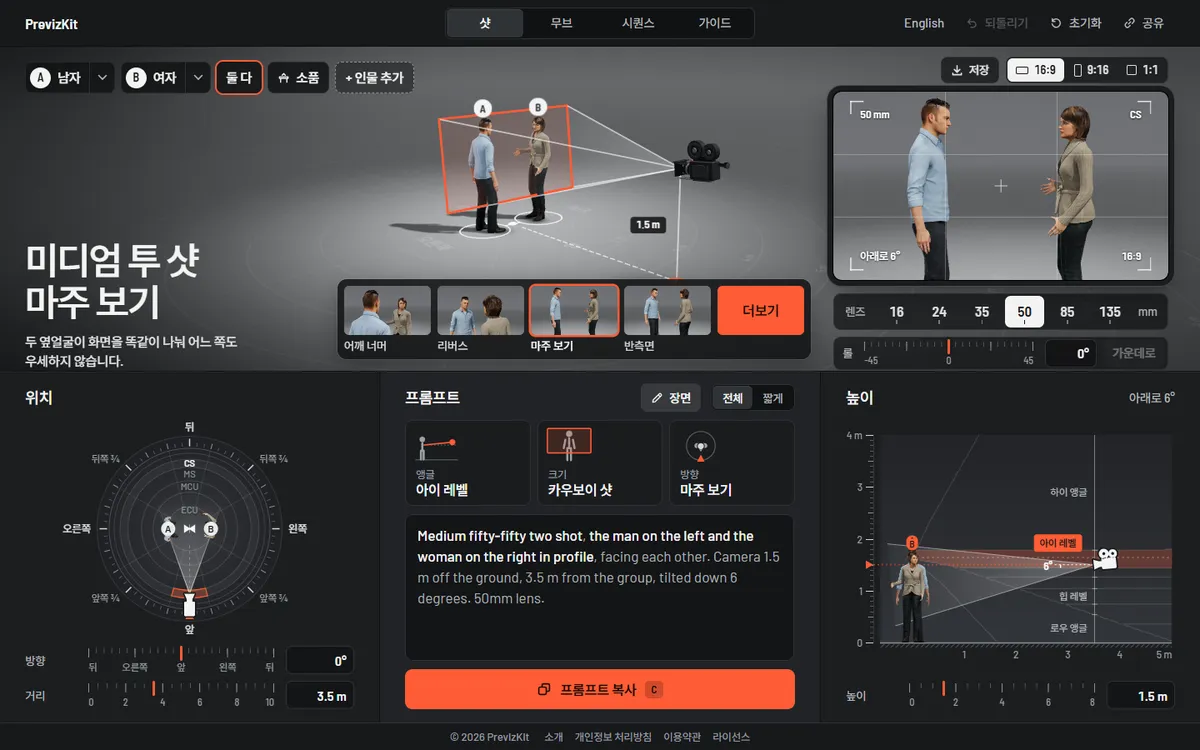
카메라가 지나가는 길을 그립니다
카메라가 출발하는 곳과 도착하는 곳을 정하면 움직임이 재생됩니다. 무브 안을 느린 구간과 빠른 구간으로 나누면, 프롬프트에도 구간과 초가 그대로 들어갑니다.
- 달리 인부터 드론 비행까지 무브와 효과 141가지
- 속도 구간: 한 무브 안에서 느리게, 보통, 빠르게
- 카메라가 움직이는 동안 걷거나 뛰는 인물
시퀀스
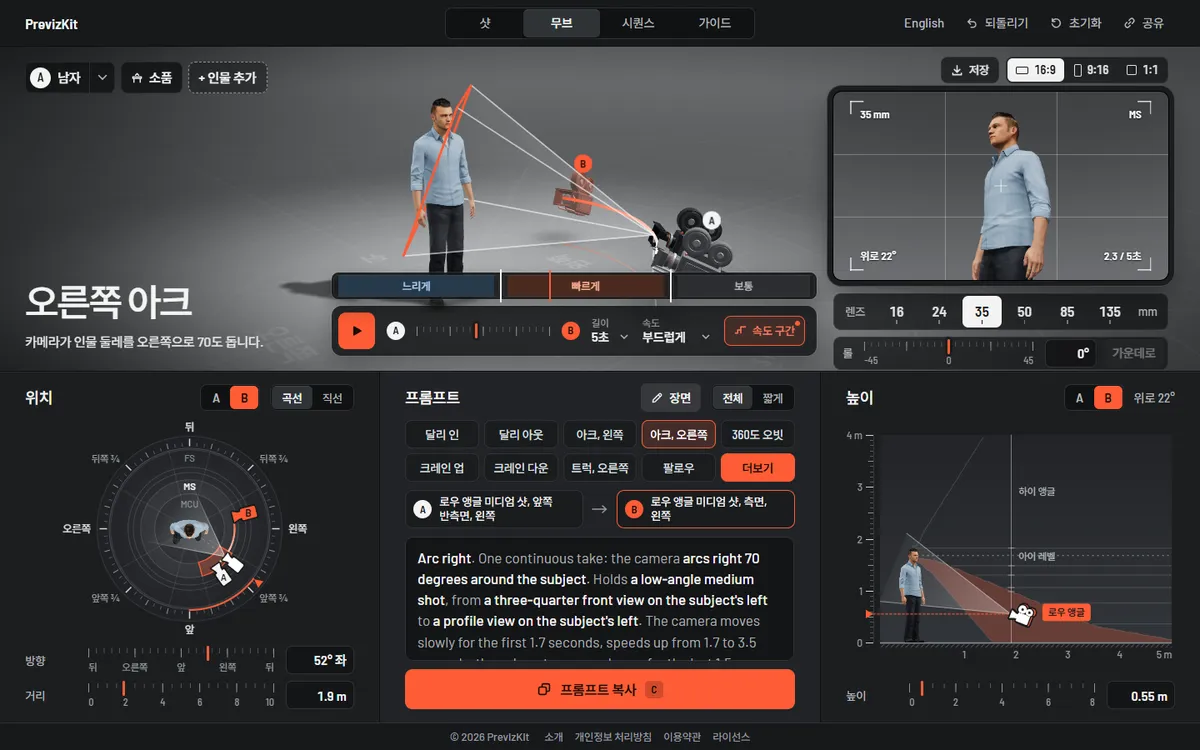
컷을 이어 붙여 장면을 미리 봅니다
샷과 무브를 타임라인에 끌어다 놓고 컷마다 길이를 정한 뒤, 컷 사이를 끊을지 이어서 움직일지 고릅니다. 프롬프트에는 모든 컷이 시간과 함께 정리됩니다.
- 컴퓨터와 휴대폰에서 끌어다 놓기
- 걷던 인물은 다음 컷에서도 계속 걷기
- 시퀀스 전체를 하나의 프롬프트로
프리비즈와 저장
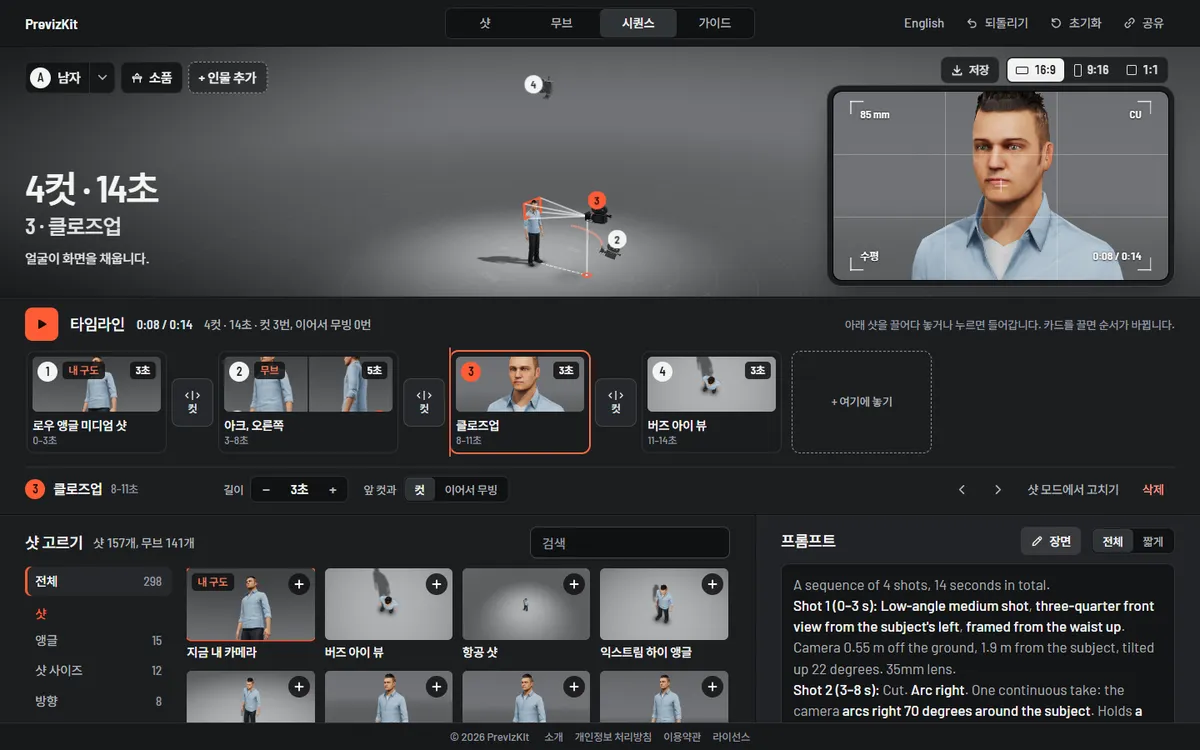
블록 인형으로 잡고, 파일로 저장합니다
인물을 색과 이름표가 붙은 프리비즈 인형으로 바꾸고, 목록에서 소품을 골라 놓을 수 있습니다. 지금 장면은 이미지로, 무브와 시퀀스는 MP4 영상으로 저장하며 모두 내 기기에서 만들어집니다.
- 의자부터 자동차까지 소품 30가지
- 고른 화면비 그대로 PNG 이미지와 MP4 영상
- 아무것도 올려 보내지 않음
- 157샷
- 141무브와 효과
- 30소품
- 2언어
가이드
모든 카메라 용어를 그림과 함께
샷과 무브마다 따로 페이지가 있습니다. 무엇을 하는지, 언제 쓰는지, 복사할 프롬프트까지 담겨 있습니다.
자주 묻는 질문
무료인가요?
네. 회원 가입 없이 무료로 쓸 수 있습니다.
프롬프트는 어떤 언어로 나오나요?
AI 영상 도구에 바로 붙여 넣을 수 있도록 프롬프트는 영어로 나옵니다. 화면과 가이드는 한국어로 볼 수 있습니다.
어떤 AI 도구에 쓸 수 있나요?
영어 프롬프트를 받는 AI 영상과 이미지 도구에 쓸 수 있습니다. 예를 들어 Kling, Veo, Sora, Runway가 있습니다. 프롬프트를 복사해 붙여 넣으면 됩니다.
만든 결과물을 상업적으로 써도 되나요?
네. 만든 프롬프트, 이미지, 영상은 이용약관에 따라 개인 작업과 상업 작업에 쓸 수 있습니다.
휴대폰에서도 되나요?
네. WebGL 2를 지원하는 브라우저라면 휴대폰, 태블릿, 컴퓨터에서 모두 쓸 수 있습니다.
다음 샷, 지금 잡아 보세요
도구를 열고 카메라를 놓기만 하면 됩니다. 몇 초면 충분합니다.
무료로 시작하기